


TIP pre Galaxy smartfóny: Vyskúšajte jeden z najužitočnejších trikov Rutín od Samsungu

Existuje pomerne veľká skupina používateľov, ktorá svoj Galaxy smartfón používa so zamknutým otáčaním obrazovky na výšku.
Hoci ide o praktické nastavenie, keď ležíte v posteli a scrolujete sociálne siete, nie vždy je vítané. Problém nastáva v momente, keď chcete niekomu ukázať fotku v Galérii na celú obrazovku, alebo keď si dáte telefón do držiaka v aute a spustíte Mapy Google. Otočíte telefón, a nič sa nestane. Fotka ostane malá, mapa je stále na výšku. Musíte sťahovať hornú lištu a manuálne zapínať otáčanie.
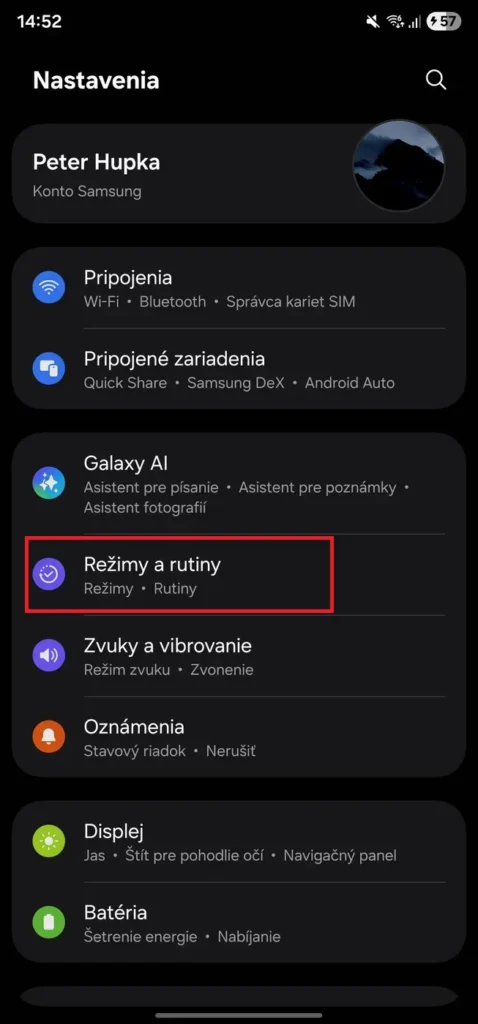
Samsung má aj na tento malý „problém“ veľmi šikovné a do detailov prepracované riešenie. To sa nachádza v Nastaveniach a nesie označenie Režimy a rutiny.
Čo dokážu Rutiny?
Funkcia Režimy a rutiny je automatizačný nástroj, ktorý mení nastavenia telefónu podľa toho, akú aplikáciu práve používate. Samsung tieto nastavenia premyslel do posledného detailu, čiže správanie svojho smartfónu dokážete nastaviť presne podľa vašich predstáv. Vďaka do detailov prispôsobiteľnej rutine môžete telefónu prikázať, aby začal otáčať obrazovku po otvorení presne definovanej aplikácie, hoci globálne otáčanie obrazovky je vypnuté.
15. novembra 2025
3m
TIP pre Galaxy smartfóny: Vyskúšajte Samsung Good Lock
Návod: Inteligentné otáčanie pre vybrané aplikácie
Tento trik zabezpečí, že pri bežnom používaní ostane obrazovka otočená iba na výšku, ale pri multimédiách a práci sa bude správať inteligentne.
Postup nastavenia krok za krokom:
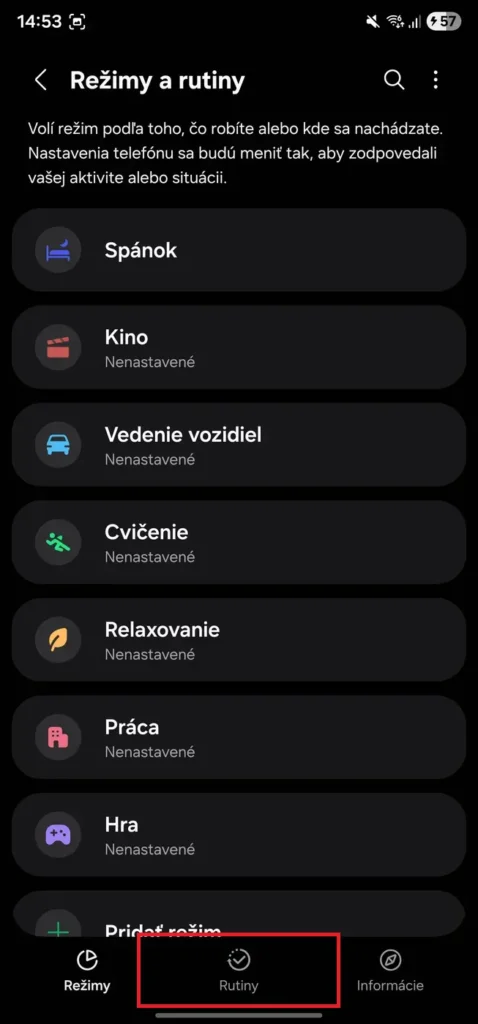
- Otvorte Nastavenia a nájdite položku Režimy a rutiny
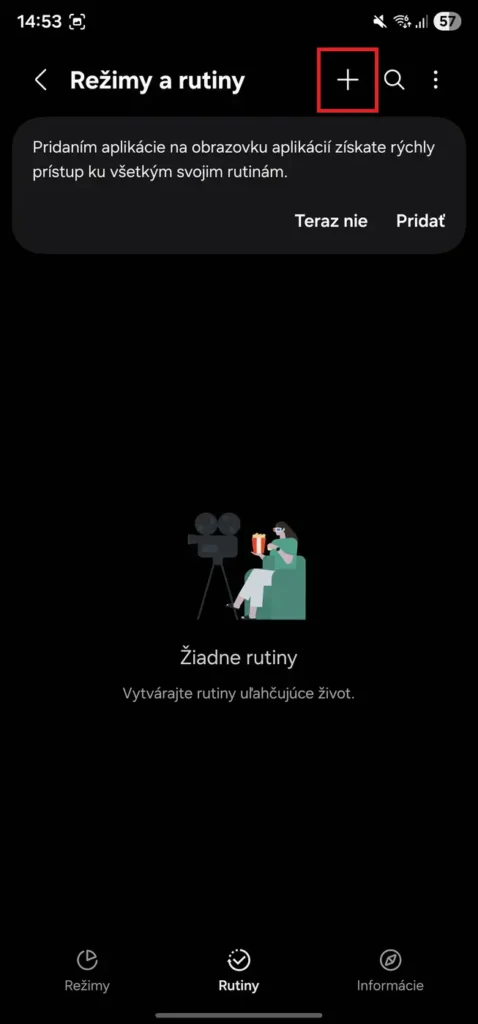
- V dolnej lište prepnite na záložku Rutiny.
- Vpravo hore klepnite na ikonu plus (+) pre vytvorenie novej rutiny.
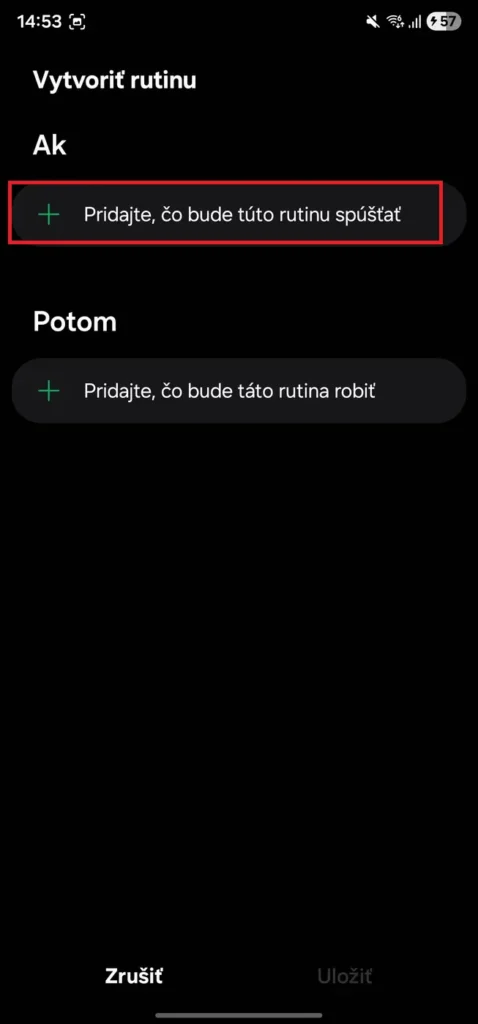
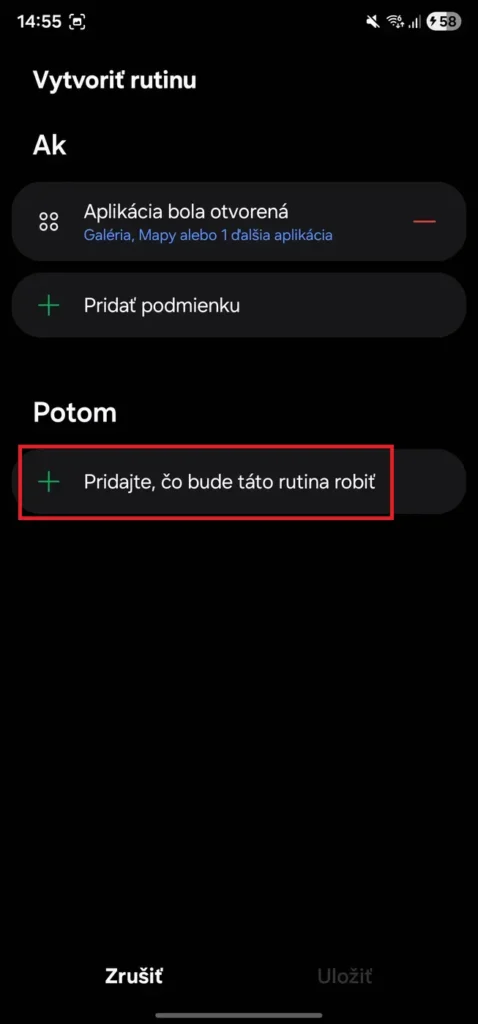
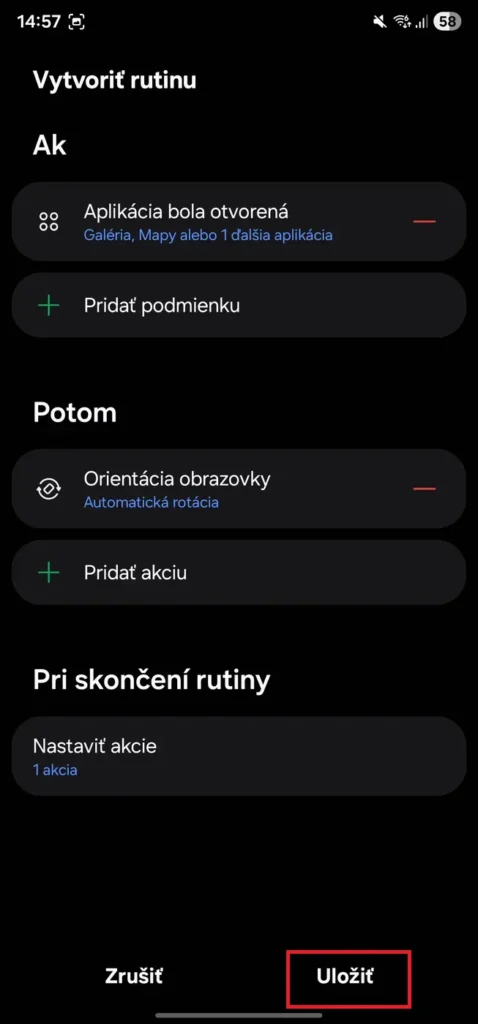
- Časť „Ak“ (Spúšťač):
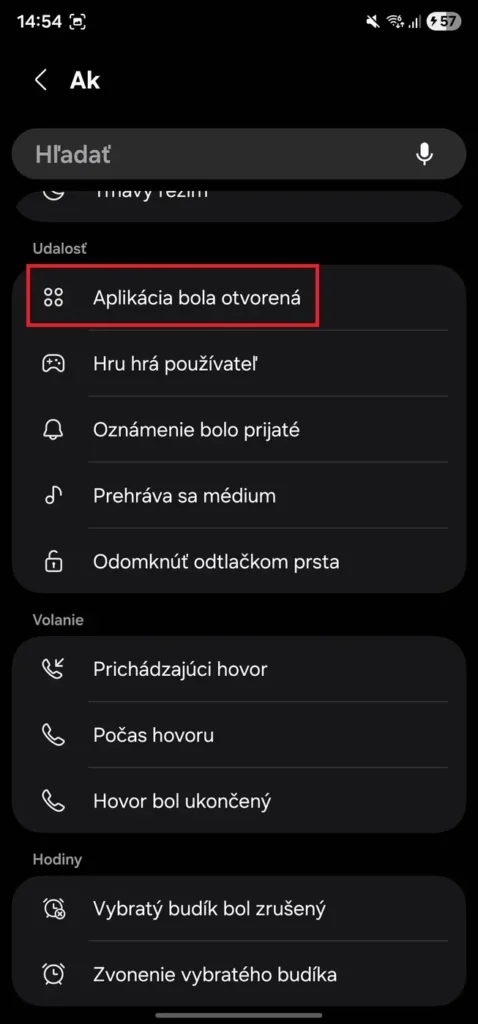
- Kliknite na Pridať podmienku -> vyberte Aplikácia bola otvorená.
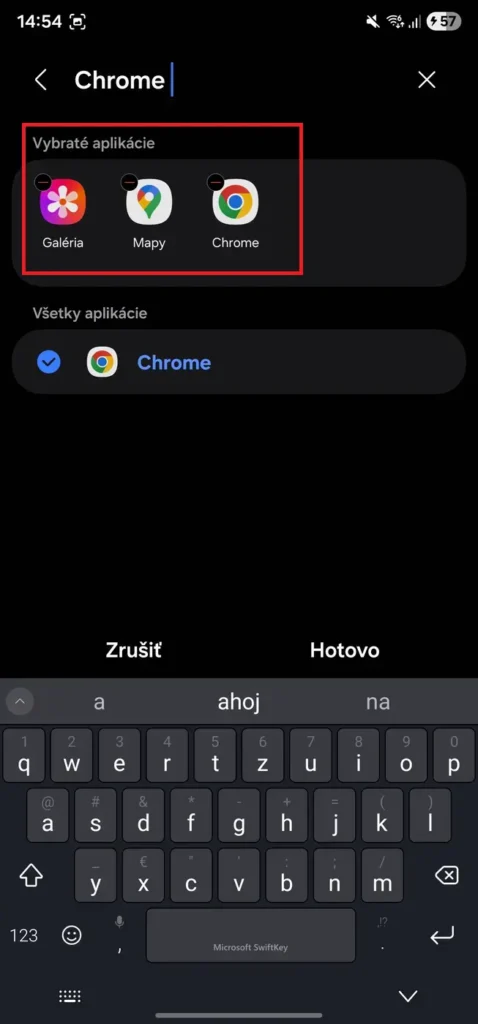
- Teraz vyberte aplikácie, kde vám chýba automatické otáčanie. Odporúčame:
- Galéria (Fotky Google) – prezeranie fotiek na šírku.
- Mapy (Google Mapy, Waze) – pre navigáciu v aute.
- Internet (Chrome, Samsung Internet) – pre webové videá.
- Kalkulačka – pre vedecký režim na šírku.
- Potvrďte tlačidlom Hotovo.
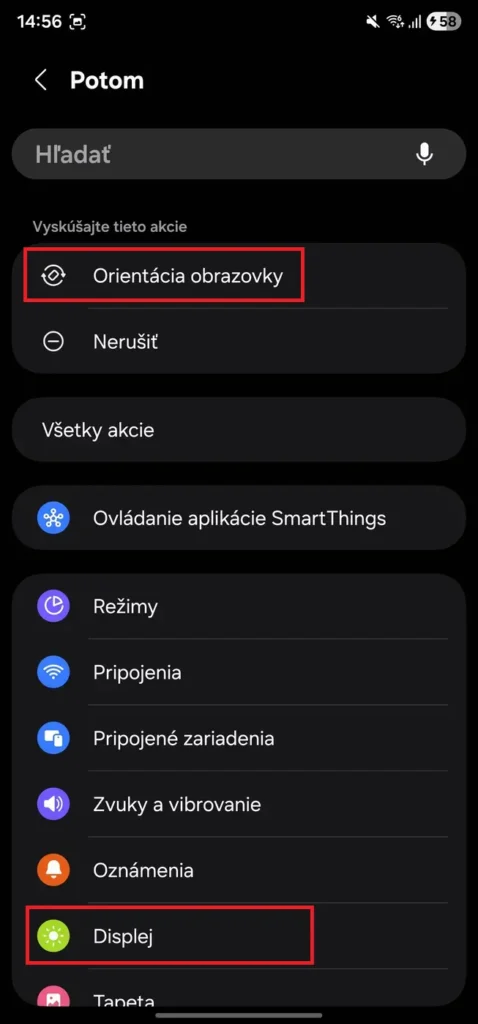
- Časť „Potom“ (Akcia):
- Kliknite na Pridať akciu.
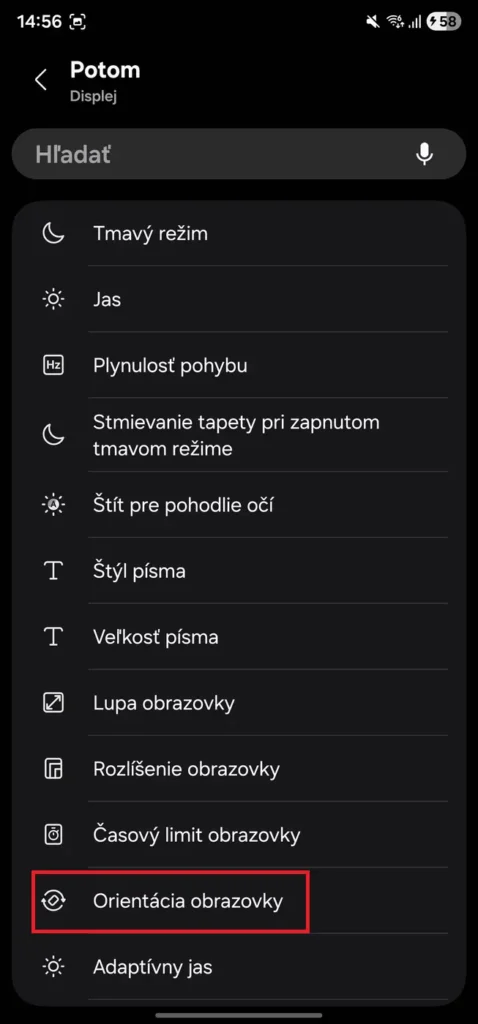
- Vyberte „Orientácia“ alebo choďte do sekcie Displej -> Orientácia obrazovky.
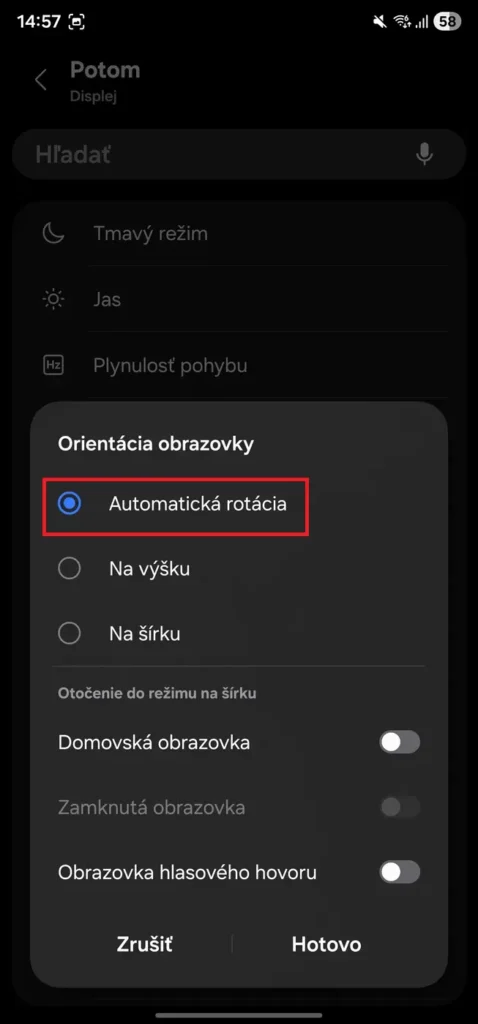
- Zvoľte možnosť Automatické otočenie a potvrďte Hotovo.
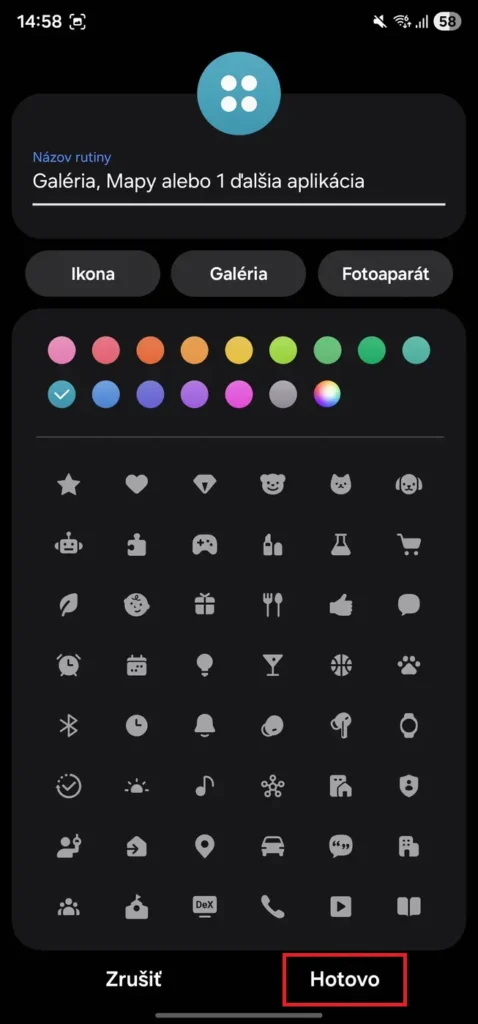
- Uloženie:
- Kliknite na Uložiť, pomenujte rutinu (napr. „Inteligentné otáčanie“) a vyberte si ikonu.
Ako to funguje v praxi?
Po zapnutí funkcie budete mať v systéme stále zamknuté otáčanie obrazovky. Ale akonáhle kliknete na ikonu Galérie, Galaxy smartfón na pozadí aktivuje senzory. Keď telefón v Galérii otočíte, fotka sa okamžite roztiahne na celý displej. Keď aplikáciu zavriete alebo prepnete inam, Samsung automaticky vráti nastavenie späť a otáčanie znova zamkne.
Majte na pamäti, že nastavenie otáčania obrazovky v Rutinách je iba malou ochutnávkou toho, čo tento užitočný nástroj dokáže.



Podobné články

3. marca 2026
2m
OPPO Find X9 Ultra príde na globálny trh, výrobca to potvrdil na MWC


2. marca 2026
3m
Oplatí sa kúpiť skladací telefón? Flip alebo Fold?
2. marca 2026
2m
iPhone 17e oficiálne: 256 GB v základe a čip A19
2. marca 2026
2m
Motorola Razr Fold: Skladačka s najlepším fotoaparátom na trhu
2. marca 2026
5m